Sonic Drive-In Quittungsgenerator
Passen Sie Ihre Vorlage mit der Echtzeitvorschau an.
Live Preview
17.56
Ändern: 0.44
Wie erstelle ich eine Sonic Drive-In-Quittung?
Befolgen Sie diese einfache Schritt-für-Schritt-Anleitung, um mit unserem Editor eine professionelle Sonic Drive-In-Quittung zu erstellen.
1. Drive-in-Details eingeben
Bearbeiten Sie Sonic Standort, Stellplatz, Beleg, Datum, Kassierer und Bedienung am Auto.
2. Artikel und Zahlung hinzufügen
Geben Sie Menüartikel, Steuer, kassiertes Bargeld und Wechselgeld ein.
3. Prüfen und herunterladen
Vergleichen Sie die 80mm-Vorschau mit dem Originalbeleg und laden Sie sie herunter.
FAQs
Alles, was Sie über die Sonic Drive-In und die Funktionsweise unseres Quittungserstellers wissen müssen.
Entdecken Sie andere Vorlagen
Weitere Vorlagen aus der Kategorie Fastfood
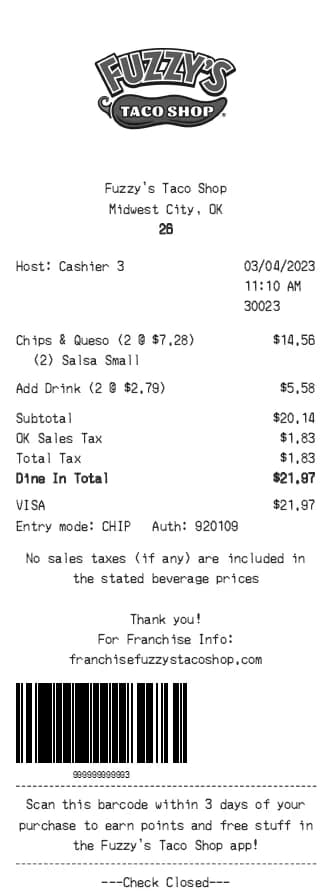
Fuzzy's Taco Shop Quittungsgenerator
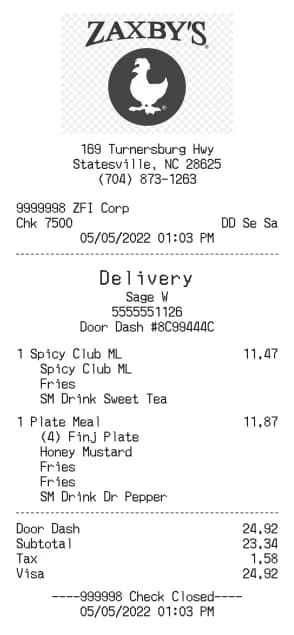
Zaxby's Quittungsgenerator
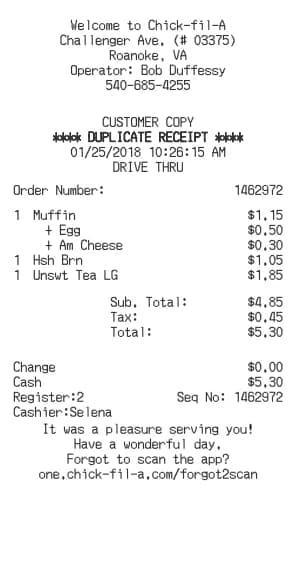
Chick-fil-A Quittungsgenerator
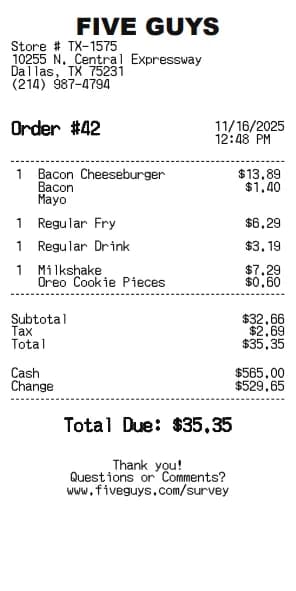
Five Guys Quittungsgenerator
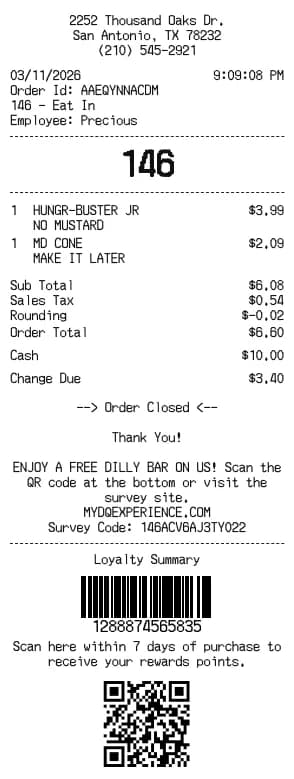
Dairy Queen Quittungsgenerator
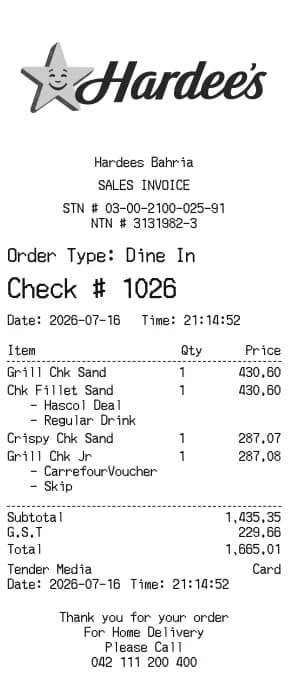
Hardee's Quittungsgenerator
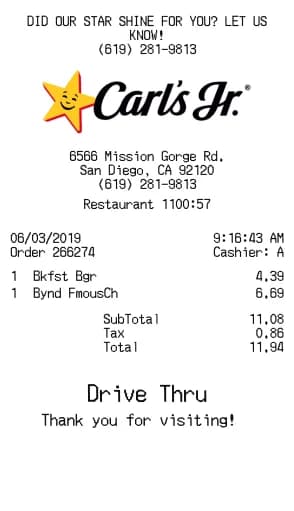
Carl's Jr. Quittungsgenerator
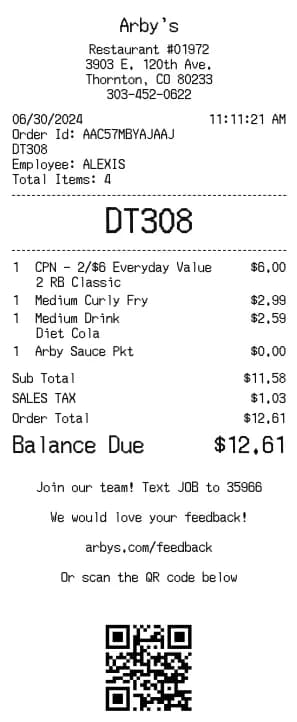
Arby's Quittungsgenerator
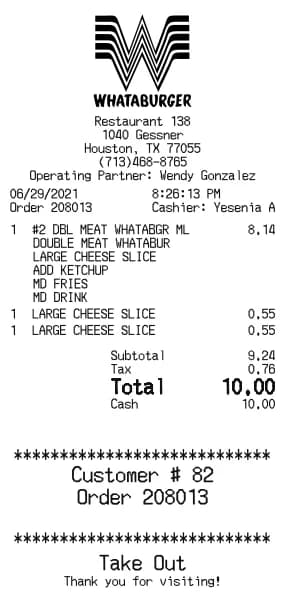
Whataburger Quittungsgenerator
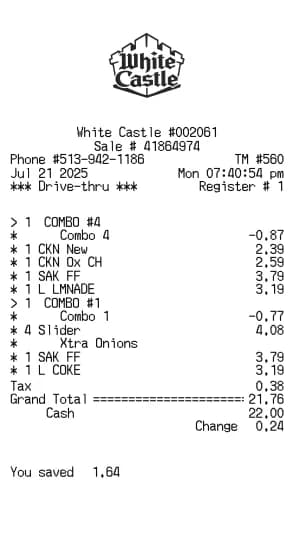
White Castle Quittungsgenerator
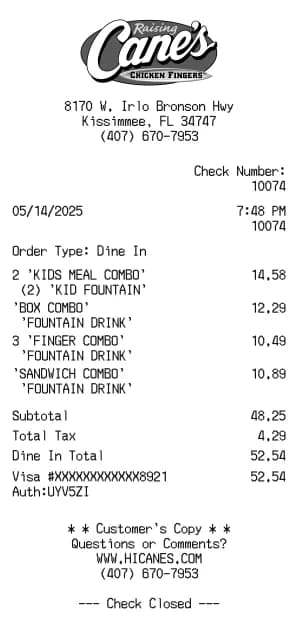
Raising Cane's Quittungsgenerator
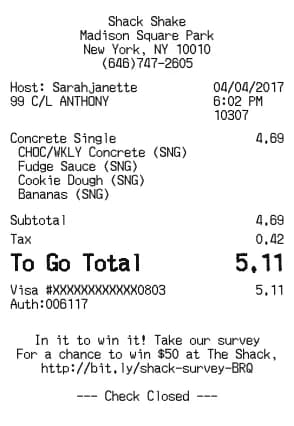
Shake Shack Quittungsgenerator
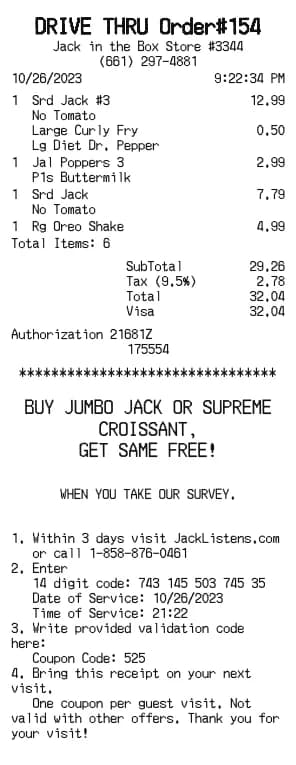
Jack in the Box Quittungsgenerator
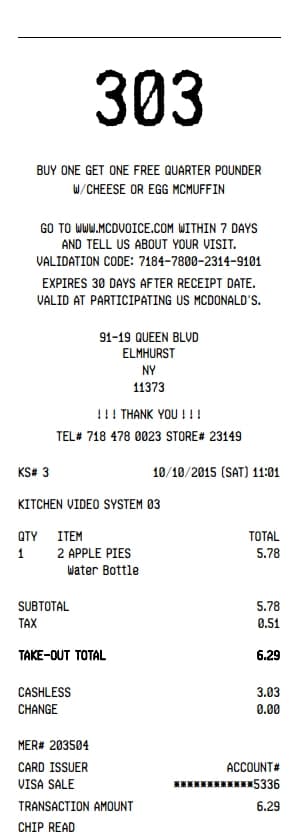
Mcdonalds Quittungsgenerator
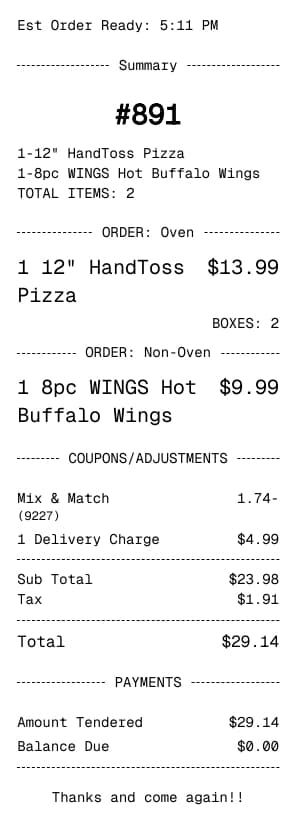
Dominos Quittungsgenerator
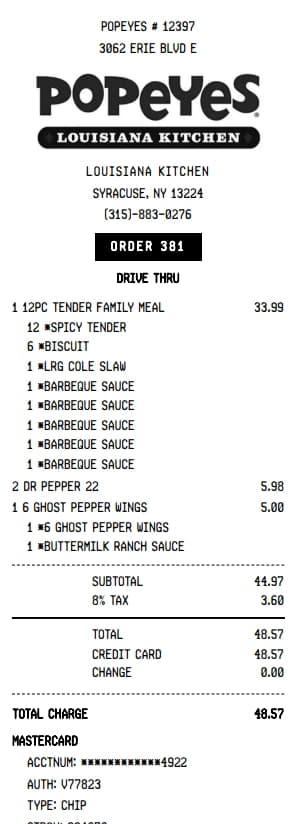
Popeyes Quittungsgenerator
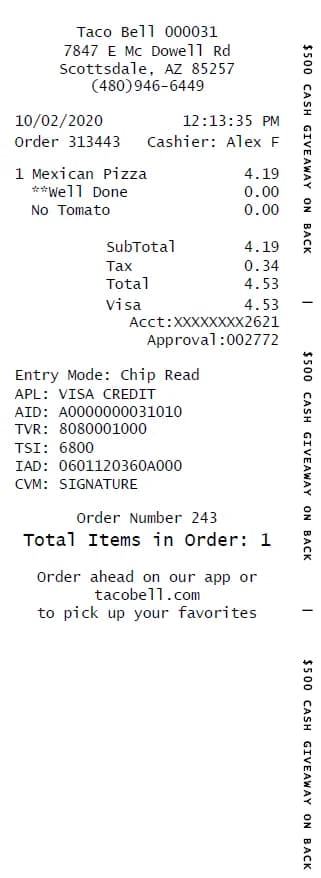
Taco Bell Quittungsgenerator
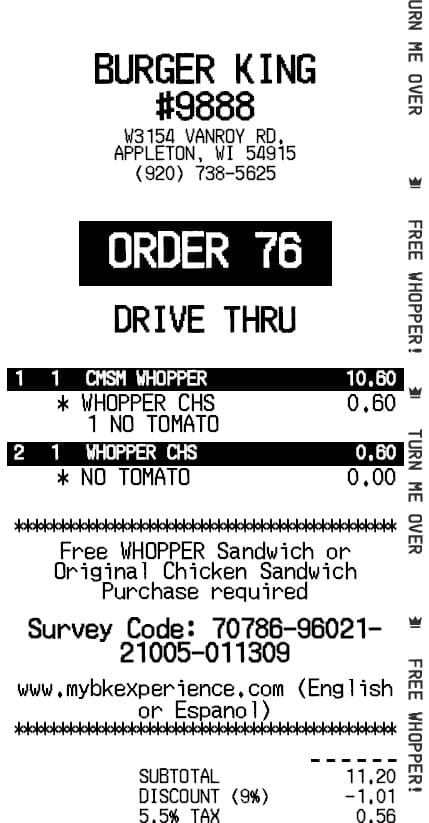
Burger King Quittungsgenerator
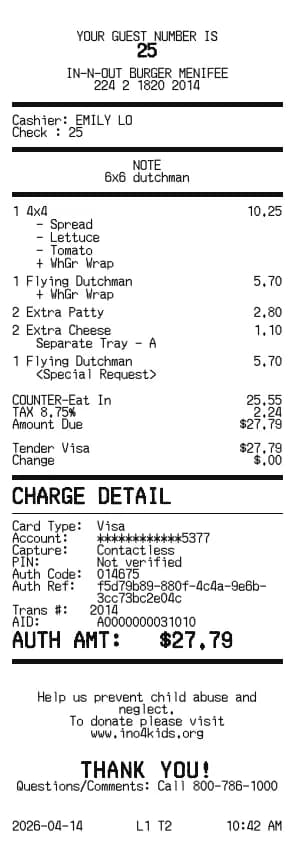
In-N-Out Quittungsgenerator
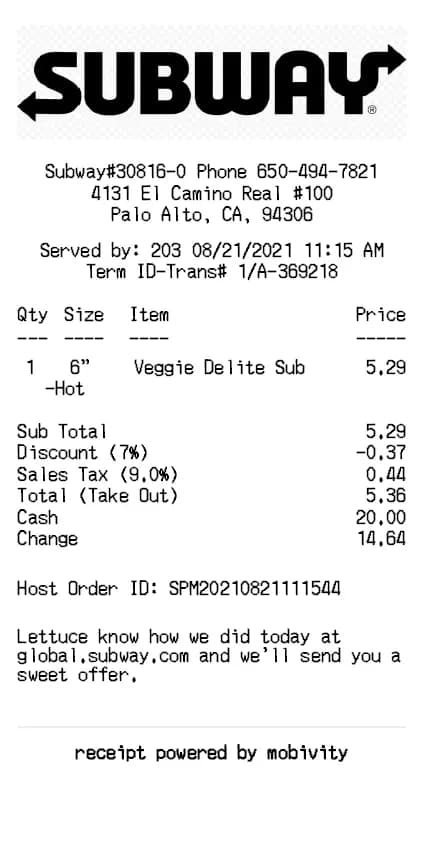
Subway Quittungsgenerator
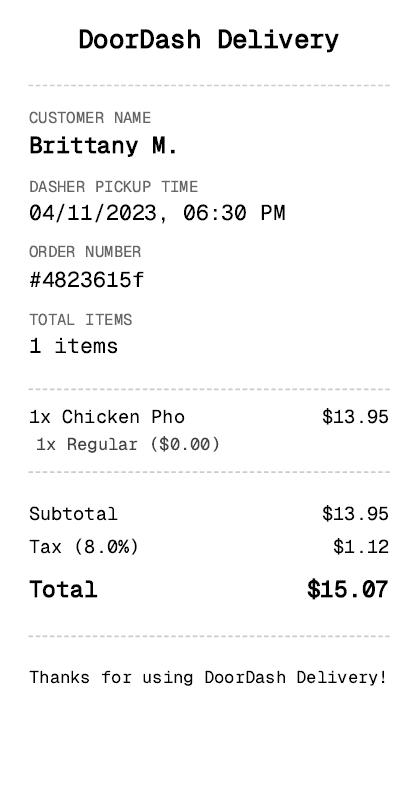
DoorDash Quittungsgenerator
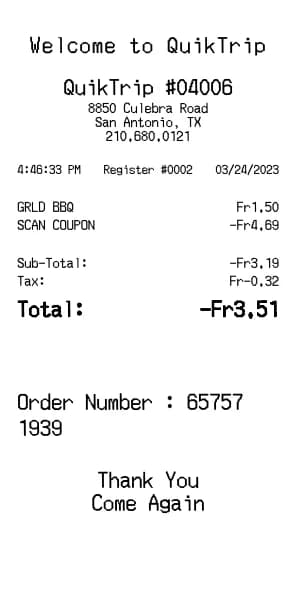
QuikTrip Quittungsgenerator
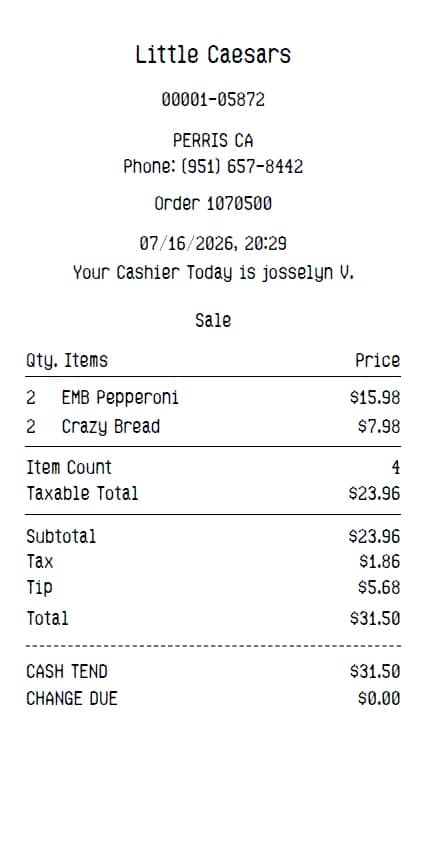
Little Caesars Quittungsgenerator
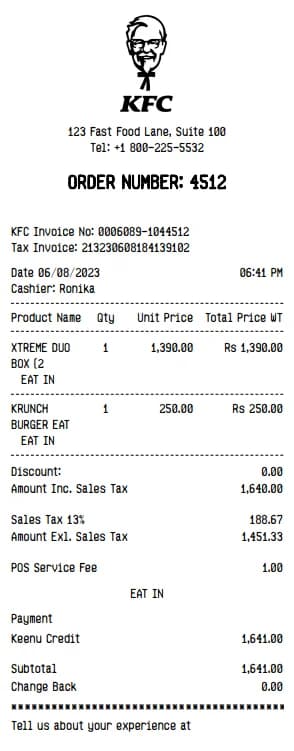
KFC Quittungsgenerator
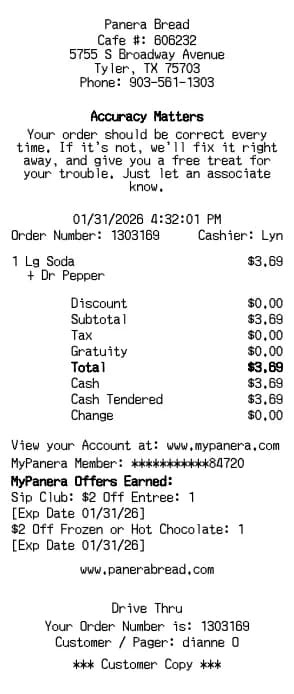
Panera Bread Quittungsgenerator

Emily Davis
Emily specializes in e-commerce workflows. At BuildReceipts, she creates in-depth tutorials for online sellers to generate professional receipts and invoices that enhance customer trust and brand professionality.
Erstellen Sie jetzt Ihre Quittungen
Wählen Sie eine Vorlage, geben Sie Ihre Daten ein und prüfen Sie die Vorschau. Downloadlimits finden Sie auf der Preisseite.