QuikTrip Quittungsgenerator
Passen Sie Ihre Vorlage mit der Echtzeitvorschau an.
Live Preview
Wie erstelle ich eine QuikTrip-Quittung?
Befolgen Sie diese einfache Schritt-für-Schritt-Anleitung, um mit unserem Editor eine professionelle QuikTrip-Quittung zu erstellen.
1. Wählen Sie die QuikTrip-Vorlage aus
Wählen Sie die QuikTrip-Belegvorlage aus der Kategorie „Fast-Food“, um mit der Anpassung zu beginnen.
2. Geben Sie Shop- und Transaktionsdaten ein
Geben Sie Ihren Geschäftsstandort, Ihre Register-ID, Ihre Bestellnummer und Ihre Transaktions-ID ein.
3. Passen Sie Ihre Artikel an
Fügen Sie Artikel und Coupons (mit negativen Preisen für Rabatte) zu Ihrer Liste hinzu.
4. Laden Sie Ihr PDF herunter
Sehen Sie sich Ihre individuelle QuikTrip-Quittung in der Vorschau an und klicken Sie auf „Herunterladen“, um Ihr professionelles PDF zu erhalten.
FAQs
Alles, was Sie über die QuikTrip und die Funktionsweise unseres Quittungserstellers wissen müssen.
Entdecken Sie andere Vorlagen
Weitere Vorlagen aus der Kategorie Fastfood
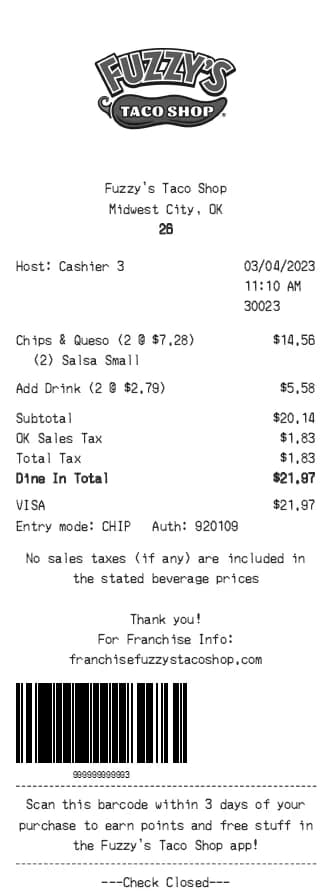
Fuzzy's Taco Shop Quittungsgenerator
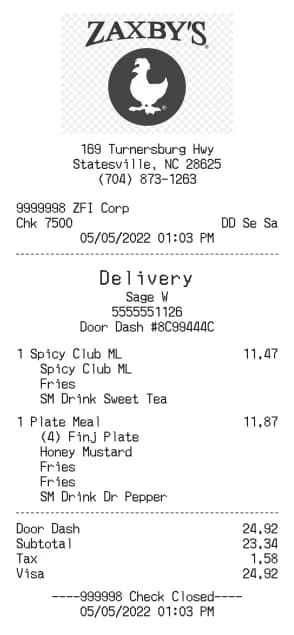
Zaxby's Quittungsgenerator
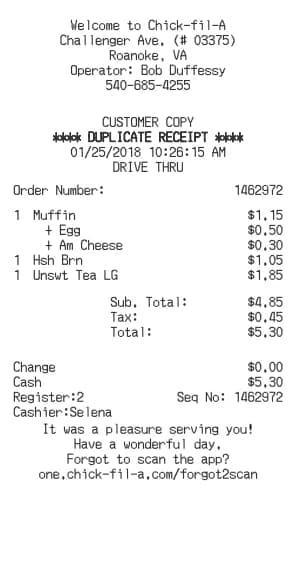
Chick-fil-A Quittungsgenerator
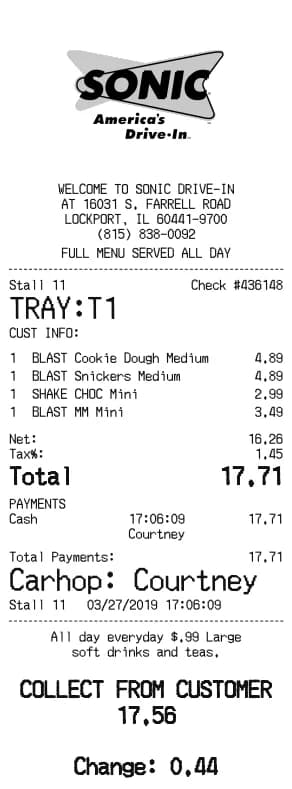
Sonic Drive-In Quittungsgenerator
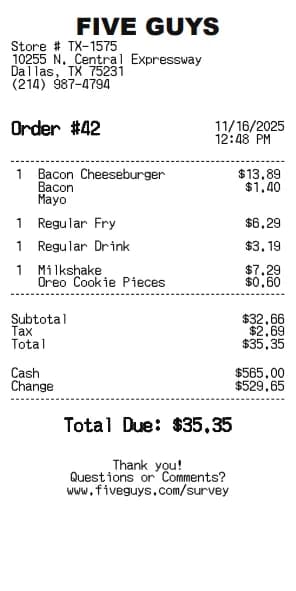
Five Guys Quittungsgenerator
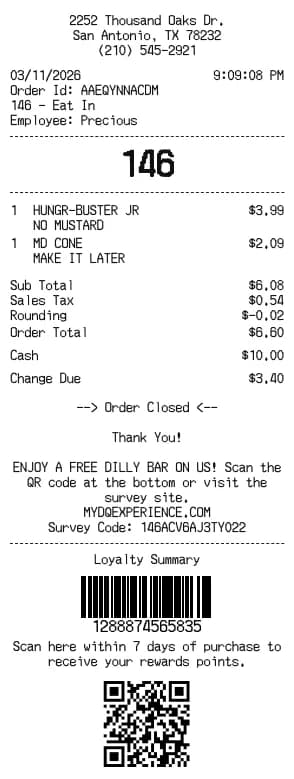
Dairy Queen Quittungsgenerator
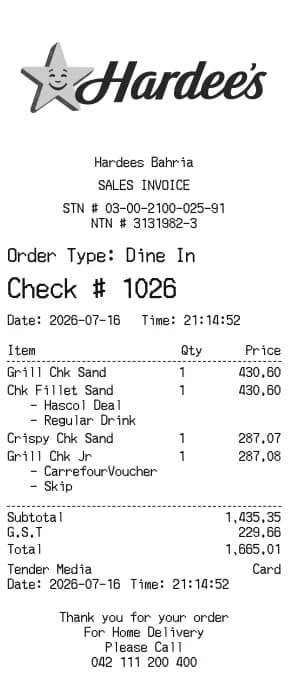
Hardee's Quittungsgenerator
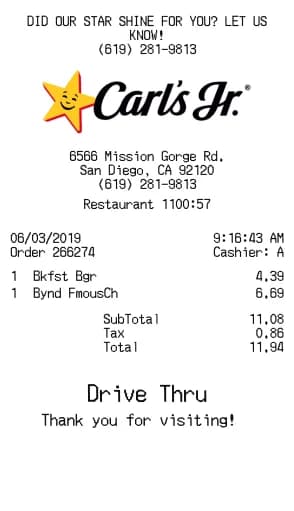
Carl's Jr. Quittungsgenerator
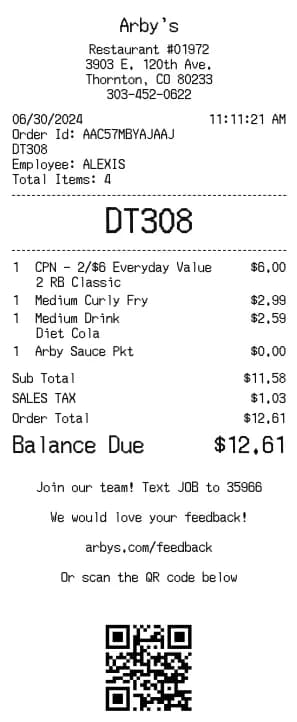
Arby's Quittungsgenerator
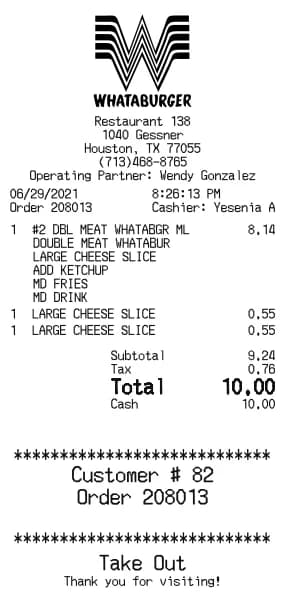
Whataburger Quittungsgenerator
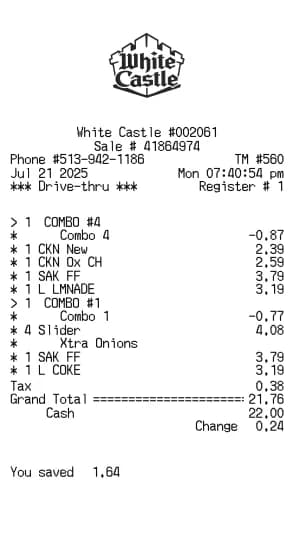
White Castle Quittungsgenerator
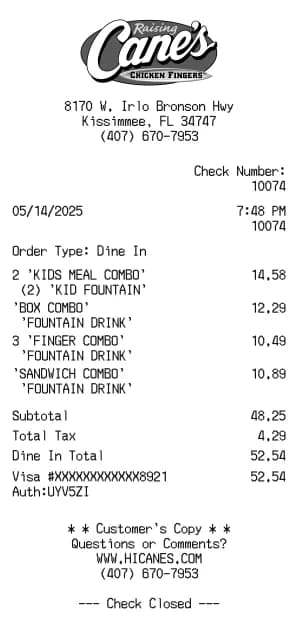
Raising Cane's Quittungsgenerator
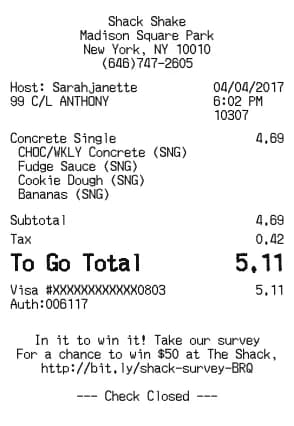
Shake Shack Quittungsgenerator
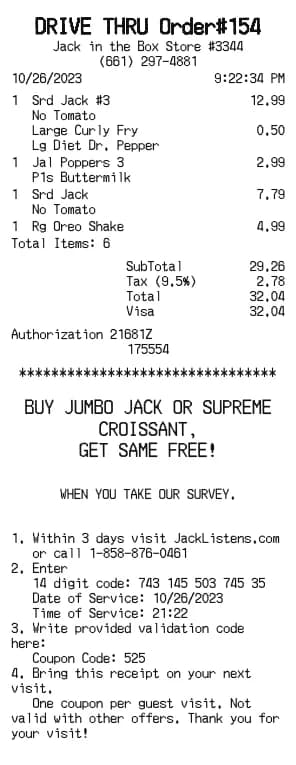
Jack in the Box Quittungsgenerator
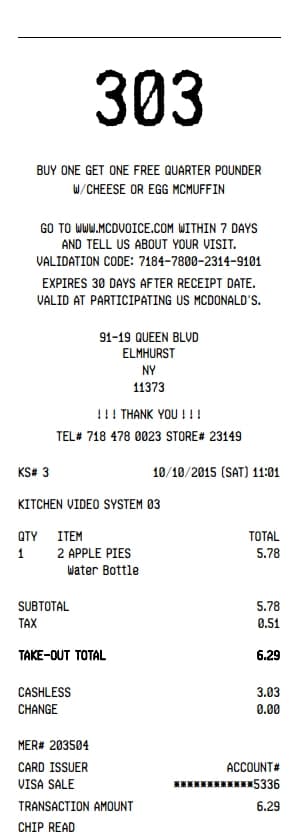
Mcdonalds Quittungsgenerator
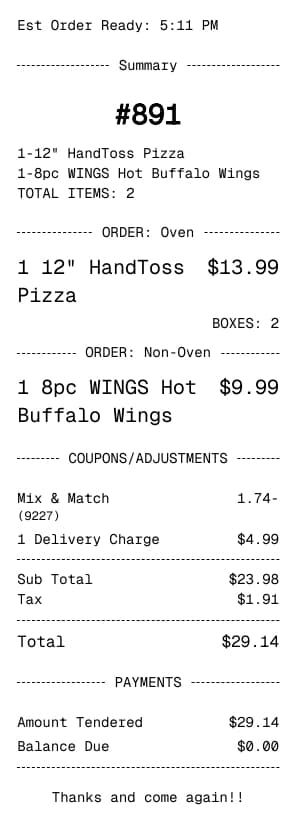
Dominos Quittungsgenerator
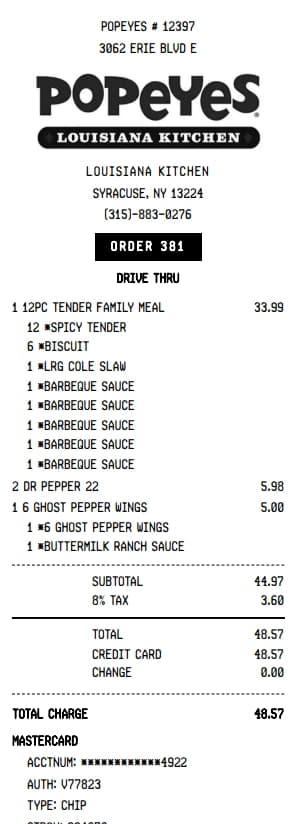
Popeyes Quittungsgenerator
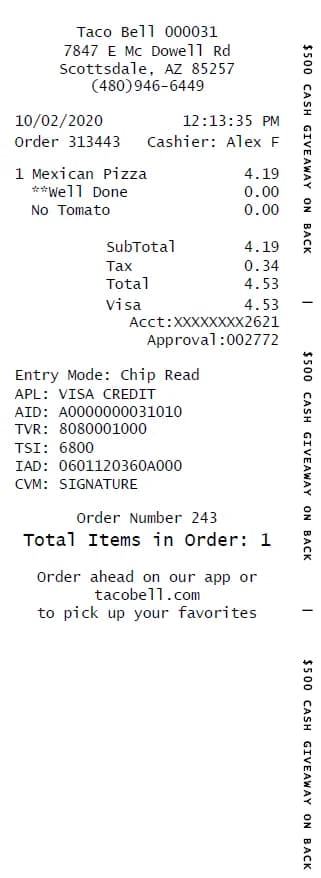
Taco Bell Quittungsgenerator
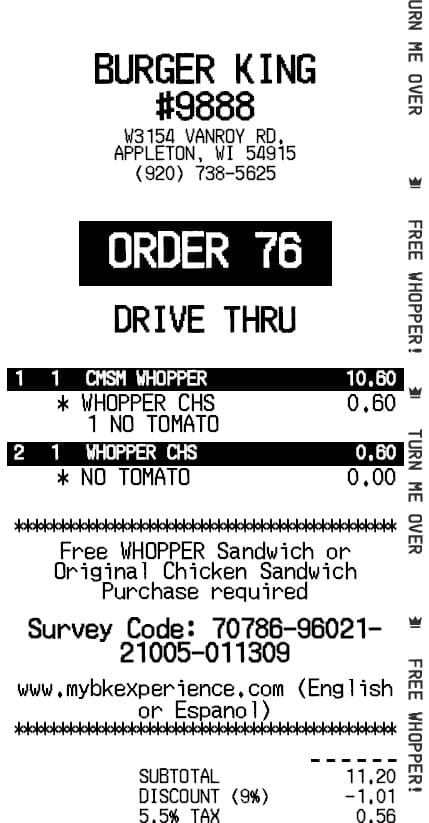
Burger King Quittungsgenerator
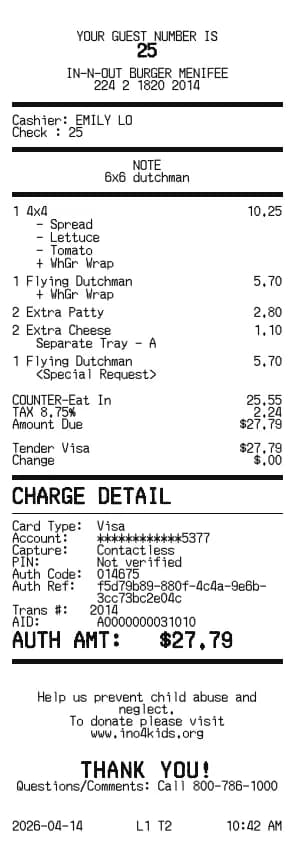
In-N-Out Quittungsgenerator
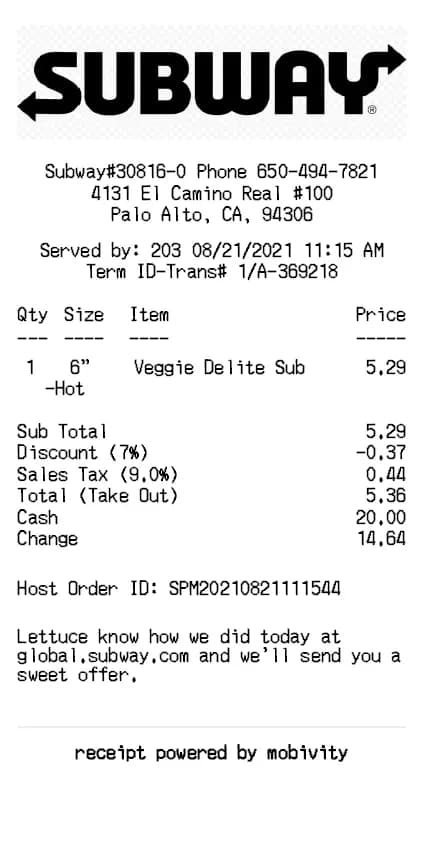
Subway Quittungsgenerator
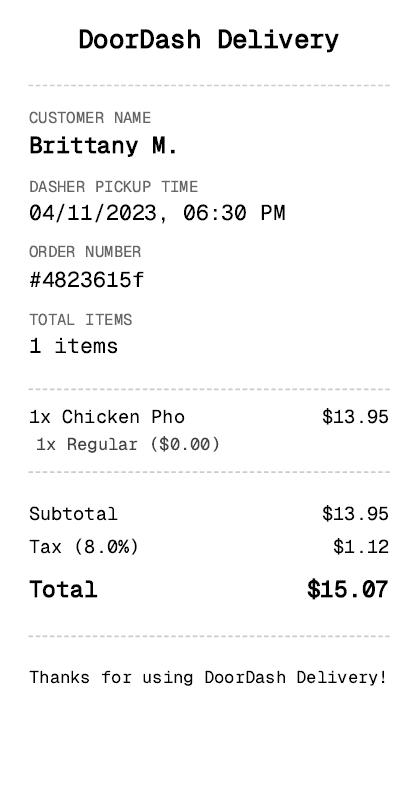
DoorDash Quittungsgenerator
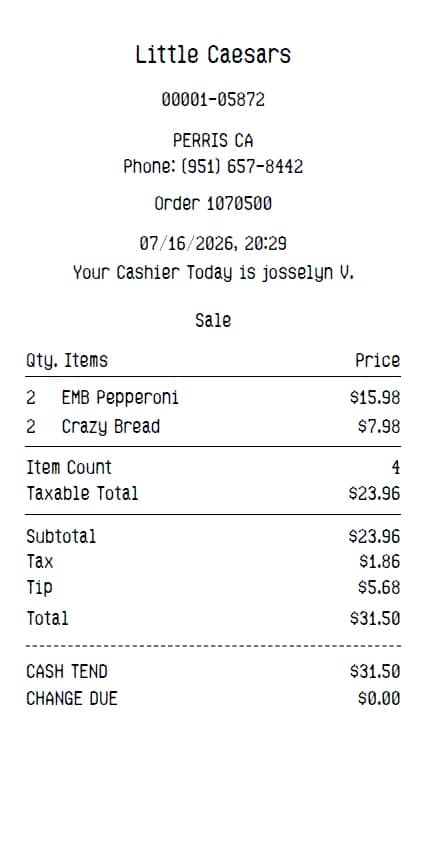
Little Caesars Quittungsgenerator
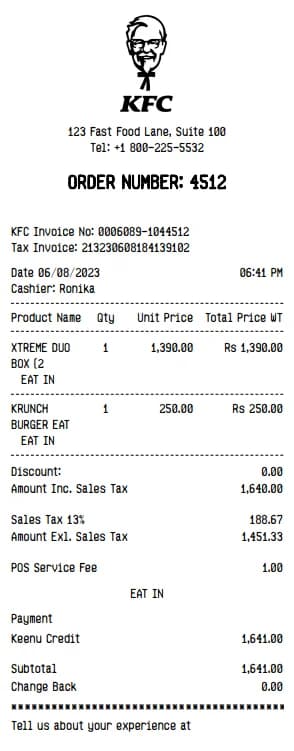
KFC Quittungsgenerator
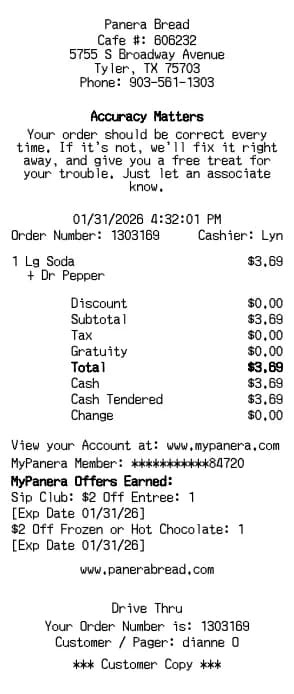
Panera Bread Quittungsgenerator

Sarah Jenkins
Sarah is a content strategist at BuildReceipts. She writes extensively about e-commerce, digital tools, and financial software. Her goal is to make business administration as painless as possible through well-designed receipts.
Erstellen Sie jetzt Ihre Quittungen
Wählen Sie eine Vorlage, geben Sie Ihre Daten ein und prüfen Sie die Vorschau. Downloadlimits finden Sie auf der Preisseite.